アイビスペイント
- 4.7
- 評価
- 100.00K
- インストール数
- ¥1,600
- 価格
 分析者 App-foxy
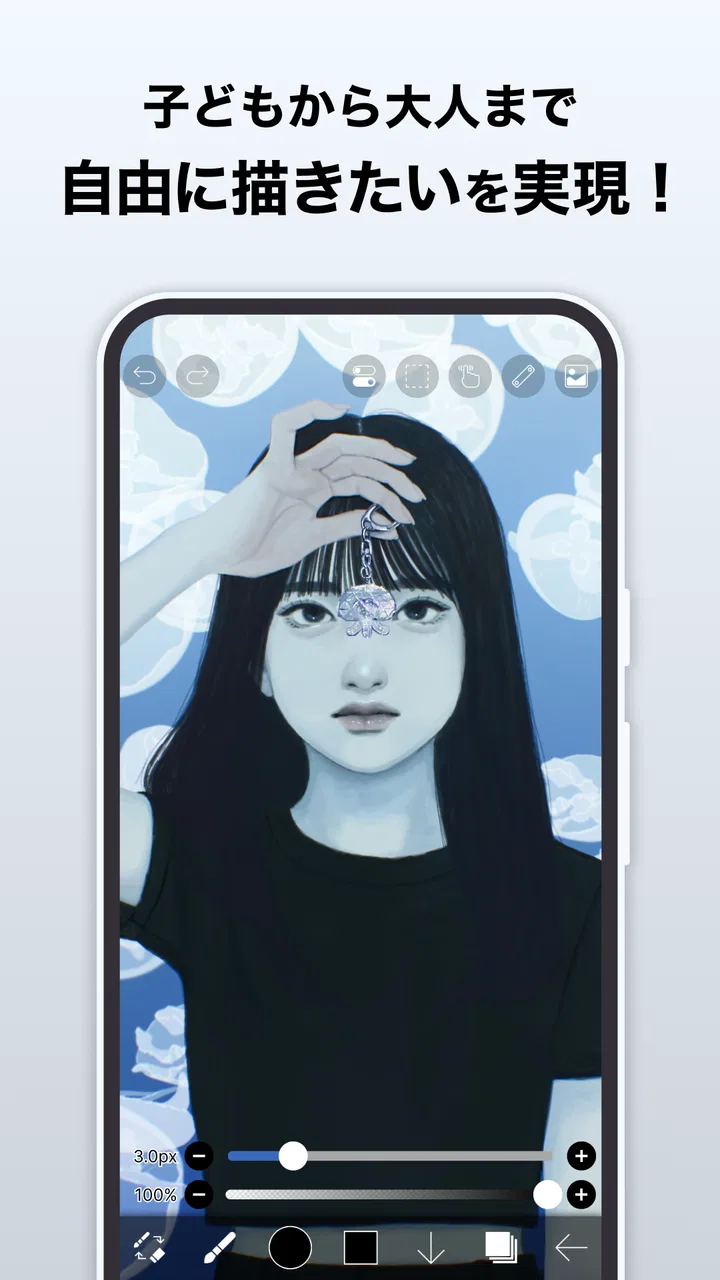
初めてデジタルで絵を描く人にとって、最初の壁は「何を押せば描けるのか分からない」ことです。私がアイビスペイントを使い始めたときも、機能の多さに少し圧倒されました。ただ、ペンを選び、キャンバスを作り、線を引くところまで進めると、単なるお絵描きアプリではなく、練習から作品制作まで長く使える道具だと感じました。
このアプリは、アート&デザイン分野に分類される有料アプリで、開発元はibis inc.です。評価は平均4.7で、評価数は一万件を超えています。インストール数も十万件を超えており、スマートフォンやタブレットで絵を描きたい人に広く選ばれていることが分かります。対象年齢は3歳以上なので、子どもの落書きから大人のイラスト制作まで、幅広い使い方を考えやすい設計です。
最初に知っておきたい使い心地
アイビスペイントを一言で表すなら、手軽に始められるのに、触り込むほど奥行きが見えてくる本格派のイラスト制作アプリです。指で描くこともできますが、対応するスタイラスやタッチペンを使うと、線の引きやすさが大きく変わります。細かい線画や塗り分けをしたいなら、画面の大きさとペンの相性を先に考えておくと失敗しにくいです。
こちらもおすすめ

 Zoom Workplace
は会議の前後にこそ役立つ、仕事の流れをつなぐ使い方
オンライン会議の定番としてだけ使うのはもったいない。予定の確認から参加、共有、会議後の連絡まで、スマートフォンで仕事の段取りを軽くする実用性を見ていきます。使いどころと注意点も率直に紹介。

 Yoga Flex Home App
は家ヨガを続ける助けになるか
始めたばかりの人、毎日動きたい人、画面や空間に制約がある人。Yoga Flex Home Appが合う条件と、期待しすぎないほうがいい点を利用場面ごとに整理します。

 Temu: 億万長者気分でお買い物
Temuはなぜ何度も開かれるのか 安さを「掘り出し物探し」に変える仕掛け
目当ての商品を探す店である以上に、思いがけない安物を見つける遊び場として人を呼び戻すTemu。値引きの強さと、見過ごしにくい不便さを両面から読み解く。」「body

 Pokémon Sleep
眠りを遊びに変えるPokémon Sleep、寝る前から朝の発見まで
睡眠を測るだけではなく、眠る前の準備と朝の発見までをひと続きの習慣にする。カビゴンとポケモンたちの寝顔が、私たちの夜に入り込む仕組みを読み解く。調子のよい日ばかりではない、その不器用さも含めて見つめたい。

 LINEマンガ
を読みっぱなしにしない、本棚と無料話で続ける読書術
無料話を追うだけではもったいない。待てば無料の仕組み、読書履歴、本棚をつなげて、読みたい作品を迷わず楽しむための実践ガイド。課金の判断や通知との付き合い方も率直に解説します。

 Fever:イベント&チケット
Feverで週末の予定を決める。イベント探しから予約までの使いこなし術
イベントを眺めて終わりにしない。興味の登録から日程確認、同行者との相談まで、Feverを次の外出につなげる手順と見落としやすい注意点を解説します。探す時間を減らし、行きたい体験を選びやすくする実用ガイドです。
ニュースデスクの関連記事
ニュースをすべて見る


今回使っているのは、ibisPaint Xの広告除去版にあたるアイビスペイントです。広告表示を避けて作業に集中したい人には分かりやすい利点があります。一方で、アプリ内のすべての機能を使うにはプレミアム会員の購入が必要です。無料版からプレミアム会員を購入するほうが安くなる案内もあるため、料金を抑えたい人は、いきなりこちらを選ぶ前に無料版との違いを確認したほうがよいでしょう。
価格は一六〇〇円です。さらにアプリ内購入として、アイテムごとに三〇〇円から七九八〇円までの選択肢があります。ここは初めての人が迷いやすい部分です。単に落書きや簡単な色塗りをしたいだけなら、最初から追加要素をすべて購入する必要はありません。まず基本操作を試し、自分がどこまで使うのかを見てから判断するのが現実的です。
現在のバージョンは14.0.11で、対応する最低OSは7.0です。比較的古い端末でも対象になりやすい一方、大きなキャンバスや複雑な絵を扱う場合は、端末の画面サイズや動作の余裕が使いやすさに影響します。スマートフォンだけで十分な人もいますが、長時間描くなら、画面を拡大しやすいタブレットのほうが快適です。
インストール後に最初に決めること
起動したら、いきなり細かい設定を全部理解しようとしないのがおすすめです。最初に決めるのは、指で描くのか、ペンを使うのか、そして何を作るのかの二つだけで十分です。私は最初の練習では、完成作品ではなく、丸、直線、短い曲線を描きました。この段階で線の太さや筆圧の感覚を確認しておくと、後で顔や文字を描くときの戸惑いが減ります。
新しいキャンバスを作るときは、最初から大きく作りすぎないほうが扱いやすいです。小さなアイコンやメモ用のイラストなら、端末上で無理なく表示できるサイズから始めると、操作の反応を確かめやすくなります。細部まで描き込む作品を作る場合でも、まず小さな試作を作ってから本番に移ると、レイヤーや色の組み合わせを考えやすいです。
ここで覚えておきたいのが、描画画面の各ボタンを一度に覚える必要はないということです。最初に使うのは、ブラシ、消しゴム、色、戻る操作、レイヤーの五つ程度です。メニューを眺め続けるより、短い線を描いて消し、色を変え、別のレイヤーを追加するほうが、画面の構造を早く理解できます。
最初の成功体験は小さな絵で作る
初回の目標には、複雑な人物画よりも、顔文字、コーヒーカップ、植物の葉、簡単な動物のシルエットなどが向いています。私は丸い顔に目と口を加える練習から始めました。線を描く、色を置く、不要な部分を消すという流れを一枚で体験できるからです。完成度が低くても、保存できるところまで進めると、次に何を練習すればよいかが見えてきます。
線画と色塗りを同じ場所で行わず、役割ごとにレイヤーを分けると、やり直しが楽になります。たとえば、下書き、線画、色の三つに分けておけば、色を変更するときに線を描き直さずに済みます。これは初心者ほど早く覚えておきたい使い方です。レイヤーは難しい機能に見えますが、「透明な紙を重ねる」と考えると理解しやすいです。
色塗りでよくある失敗は、線画と同じレイヤーに何度も色を重ねてしまい、修正しにくくなることです。最初は色用のレイヤーを別に作り、はみ出しが気になる部分だけ消す方法が安全です。塗りつぶしを使う場合も、線が閉じていないと色が外へ広がることがあります。うまく塗れないときは、ブラシの問題だと決めつけず、線画の隙間を確認してみてください。
最初の一枚は、上手に描くことより「戻せる状態で完成させる」ことが大切です。操作を間違えても、戻る操作やレイヤーの削除を使えば、全体を最初からやり直さずに済みます。私はこの考え方を知ってから、試しに太いブラシを使ったり、普段選ばない色を置いたりすることへの抵抗が減りました。
日常で役立つ具体的な使い方
例えば、友人に送るメッセージ用の小さなイラストを作る場面を考えてみてください。帰宅途中にスマートフォンで簡単な下書きを作り、家で線を整え、色を二、三色に絞って仕上げるという流れなら、短時間でも成果を感じやすいです。背景を複雑にせず、人物や物の輪郭をはっきりさせると、小さな画面でも見やすくなります。
手書きの予定表やノートに添える絵を作る用途にも向いています。毎回ゼロから描くのではなく、よく使う表情や飾りを自分用の素材として作っておくと、次の作品で再利用しやすくなります。ここで便利なのは、完成品だけでなく、部品単位で保存しておく考え方です。顔、吹き出し、花、矢印などを別々に作っておけば、組み合わせを変えて新しい画像を作れます。
写真を見ながら人物や風景を練習する場合は、写真をそのまま完成品にしようとせず、まず大きな形だけを拾うのがおすすめです。輪郭、明暗、目立つ色を分けて考えると、細部に引っ張られにくくなります。写真を参考にした下書き用レイヤーと、自分の線画用レイヤーを分ければ、参考画像を薄く表示しながら作業するという練習もしやすくなります。
文字を描く用途では、手書きのタイトルやカードの飾りを作ると楽しさが分かりやすいです。ただし、長い文章を正確に組むことや、印刷物のような厳密なレイアウトを作ることが目的なら、専用のデザインアプリや文書作成アプリのほうが向いています。アイビスペイントは、文字そのものを絵の一部として扱うときに強みを発揮します。
機能が多いからこそ起きる戸惑い
最も困りやすいのは、画面に並ぶ機能が多く、どれが今の作業に必要なのか分からなくなることです。ブラシだけでも選択肢が多いため、最初から人気のブラシを探し続けると、描く前に疲れてしまいます。私は最初の一枚では、標準的なペン系ブラシを一つに固定し、線の太さだけを変えました。道具を固定すると、自分の手の動きと結果の違いに集中できます。
もう一つの混乱は、レイヤーを選び間違えることです。色を塗ったつもりなのに別の場所へ入っていたり、線を消したつもりが下書きだけ消えていたりする場合は、操作の前に選択中のレイヤーを確認する習慣をつけると解決しやすいです。レイヤー名を「下書き」「線」「肌」「服」のように短く付けるだけでも、作品が大きくなったときの管理が変わります。
拡大表示も便利ですが、拡大したまま描き続けると、全体のバランスを見失います。目や指先などの細部を描いた後は、画面を縮小して全体を見る時間を挟んでください。細かい部分ではきれいに見えても、全体では顔が大きすぎる、線の密度が偏っているということがよくあります。私は一定の作業ごとに縮小して確認することで、後から大幅に描き直す回数を減らせました。
保存についても、完成した瞬間だけを頼りにしないほうが安心です。大きく変更する前に別の状態を残しておけば、色や構図を試しやすくなります。特に、線画を大幅に修正する前や、全体の色味を変える前には、現在の状態を複製しておくと比較が簡単です。これは作品制作だけでなく、学校の課題や仕事用の簡単な図を作るときにも役立ちます。
無料版や他の選択肢との違い
無料で始めたいなら、ibisPaint Xから試す方法があります。広告表示が気にならず、必要な機能を少しずつ確認したい人には、無料版のほうが始めやすいでしょう。その一方で、作業中の広告を避けたい人や、最初から広告なしの環境を求める人には、有料版の分かりやすさがあります。ただし、全機能を使いたい場合はプレミアム会員の購入が関わるため、買い切り価格だけで判断しないことが大切です。
シンプルな手書きメモアプリと比べると、こちらは明らかに機能が豊富です。簡単なメモだけなら、起動が速く操作が少ないアプリのほうが気楽です。反対に、線画、色塗り、レイヤーを使った修正まで考えるなら、アイビスペイントのほうが作品を育てやすいです。紙のスケッチは自然な描き味が魅力ですが、色の変更や失敗部分の修正を何度も行う作業では、デジタルの柔軟さが勝ります。
プロ向けの制作ソフトと比べると、スマートフォンやタブレットで始められる手軽さが大きな魅力です。ただし、長時間の大規模制作、厳密な印刷設定、専門的なデザイン管理を最優先する人は、パソコン向けソフトのほうが合う場合があります。どちらが優れているというより、外出先で描くのか、印刷物を仕上げるのかで選択が変わります。
購入前に考えておきたい人と場面
このアプリをおすすめしたいのは、絵を始めたいけれど、最初から高価な機材をそろえるのは不安な人です。指だけでも試せますし、ペンを導入した後も同じ環境で練習を続けられます。イラスト初心者、SNS用の画像を作りたい人、手書き素材を自分で作りたい人には、機能の広さが成長に合わせて役立ちます。
反対に、写真の整理、文章作成、簡単なメモだけが目的なら、機能が多すぎる可能性があります。また、細かい絵を小さなスマートフォン画面で長時間描くのが苦痛な人は、購入前に端末の操作感を考えたほうがよいです。ペンの遅れや画面の狭さが気になると、アプリの性能以前に制作が続きません。
子どもが使う場合は、自由に描かせるだけでなく、最初に保存や削除の操作を一緒に確認すると安心です。対象年齢は3歳以上ですが、購入画面や設定を扱う場面では、大人がそばで見ておくほうがよいでしょう。大人の初心者にも同じことが言えます。最初からすべての項目を任せるのではなく、描く、戻す、保存するという基本の流れを先に覚えると、挫折しにくくなります。
次に進むための練習方法
最初の一枚を完成させたら、次は同じ題材を別の方法で描いてみてください。例えば、線を太くした版、色を少なくした版、下書きを残した版を作ると、道具の違いが結果にどう影響するか分かります。新しいブラシを毎回探すより、同じブラシで大きさ、濃さ、色を変えるほうが、自分の好みを見つけやすいです。
人物を描きたい人は、いきなり全身を完成させるより、顔の向き、目の位置、髪のまとまりを別々に練習するのがおすすめです。背景を描きたい人は、空や壁のような広い面を塗り、そこへ一つだけ主役を置く練習が向いています。アイビスペイントは多くの表現に対応できますが、上達の近道は機能を増やすことではなく、目的を小さく分けることです。
作品が増えてきたら、ファイル名やレイヤー名を自分なりに統一してください。「完成」「修正版」だけでは後で分かりにくくなるため、題材と状態を短く組み合わせると管理しやすくなります。色違いを試す作品では、元の状態を残し、複製側で変更する流れを習慣にすると、思い切った実験ができます。
アイビスペイントは、起動した瞬間にすべてを理解できるタイプのアプリではありません。けれど、最初の目標を小さな絵に絞り、ブラシを一つに固定し、レイヤーを役割ごとに分けるだけで、かなり早く「描ける」という感覚に到達できます。広告を避けたい人には有料版の価値がありますが、全機能を求める人はプレミアム会員の条件を確認してください。
私の結論は、初めての一枚を安心して完成させながら、将来の本格制作にも進みたい人に向くアートアプリです。気軽なメモだけならもっと単純な選択肢がありますが、線画、色、修正、素材の再利用まで一つの環境で試したいなら、長く使う理由があります。まずは小さなキャンバスで丸と線を描き、色を一つ置き、保存するところまで進めてみてください。その短い成功体験が、次の作品へ進む一番自然な入口になります。
アプリ名を最後に一度だけ挙げるなら、私が初心者に紹介したいのはアイビスペイントです。機能の多さに迷う場面はありますが、順番を決めて触れば、初心者の練習道具から日常的なイラスト制作環境へ無理なく成長させられます。
アイビスペイントに関するよくある質問
01アイビスペイントは初心者でも使いやすいアプリですか?
はい、アイビスペイントは初心者でも始めやすい設計です。ブラシ、レイヤー、消しゴム、色選択などの基本機能が分かりやすく整理され、操作方法を確認できるチュートリアルも用意されています。最初は機能の多さに戸惑うかもしれませんが、簡単なイラストを描きながら少しずつ覚えれば、スマートフォンやタブレットで快適に使えるようになります。
02アイビスペイントは無料で利用できますか?
アイビスペイントは基本無料で利用でき、イラスト制作に必要な多くのブラシや編集機能を試せます。一方で、広告表示があるほか、一部のブラシや追加機能を利用するには広告の視聴、プレミアム会員登録、または個別購入が必要な場合があります。無料版でも十分に描けますが、広告を減らしたい人や全機能を使いたい人は料金体系を確認しておくと安心です。
03アイビスペイントではどのような絵を描けますか?
アイビスペイントでは、手描き風のイラストから漫画、キャラクターデザイン、線画、塗り絵、簡単なアニメーションまで幅広い作品を制作できます。豊富なブラシやレイヤー、選択範囲、クリッピング、文字入れなどが揃っているため、趣味の落書きだけでなく本格的なデジタル作画にも対応します。ただし、細かな作業では画面サイズや端末性能によって使いやすさが変わります。
04作成した作品を保存したり、SNSで共有したりできますか?
はい、完成した作品は端末に保存でき、画像ファイルとしてSNSや他のアプリへ共有できます。制作過程を記録した動画を作成できる機能もあり、描き方を見せたい場合に便利です。大切な作品は端末の故障や誤操作に備えて、画像を書き出したり、対応しているバックアップ方法を利用したりすることをおすすめします。保存形式や解像度は、投稿先や印刷用途に合わせて確認してください。
05アイビスペイントを使うために高性能な端末は必要ですか?
簡単なイラストや少ないレイヤーでの作業なら、一般的なスマートフォンでも問題なく利用できます。ただし、高解像度のキャンバス、大量のレイヤー、複雑なブラシ、長時間の制作では、端末のメモリや処理性能によって動作が重くなることがあります。快適に使いたい場合は、十分な空き容量を確保し、アプリを最新版に更新したうえで、対応OSや必要な動作環境をダウンロード前に確認しましょう。
メリット
- 豊富なブラシを無料で試せ、描き心地を細かく調整できる
- レイヤーやクリッピングなど本格的な編集機能をスマホで使える
- 手ぶれ補正があり、線画や細い線も安定して描きやすい
- 録画された制作過程を確認でき、イラスト上達の参考になる
- 作品を共有しやすく、他ユーザーの作品から刺激を受けられる
デメリット
- 無料版では広告表示があり、作業中に気になることがある
- 高機能なぶん、初心者はツールの多さに戸惑いやすい
- 大きなキャンバスや多数のレイヤーで動作が重くなる場合がある
- 一部のブラシや素材を使うには広告視聴やプレミアム登録が必要
- 細かな操作にはスタイラスが向き、指だけでは描きにくいことがある

アイビスペイント
ギャラリー